
- Revit
- Formwork
- Revit Plugin
- Hướng dẫn
- BIM Automation
Cách tính diện tích ván khuôn trong Revit | BIMStudio
Hướng dẫn từng bước tính diện tích ván khuôn dầm, cột, sàn, tường trong Revit với plugin Formwork của BIMStudio. Tiết kiệm hàng giờ bóc khối lượng mỗi dự án.
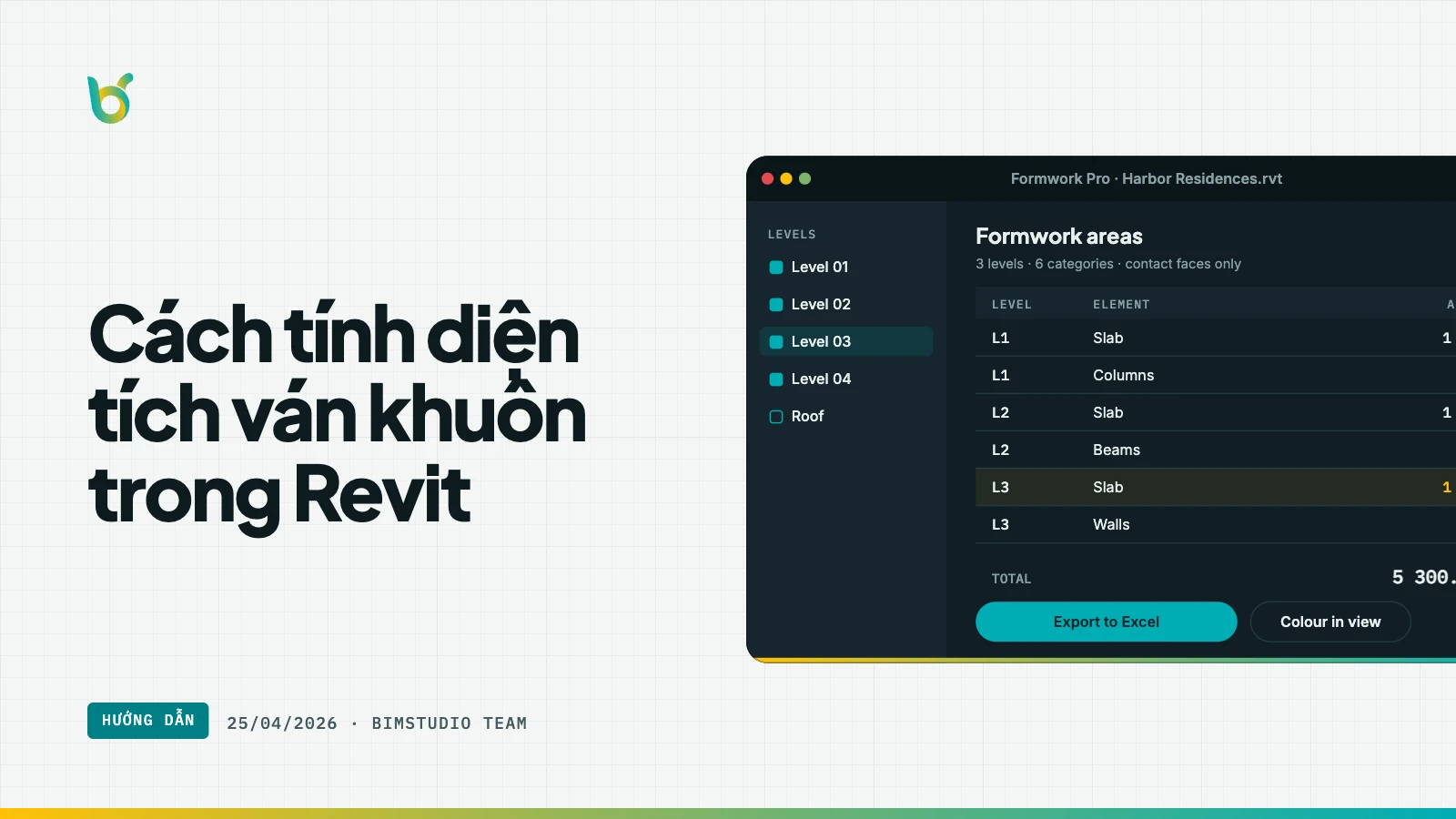
Tính diện tích ván khuôn thủ công là một trong những công việc tốn công nhất trong BIM kết cấu. Kỹ sư và bộ phận bóc khối lượng thường mất nhiều giờ dò tìm trong các tham số Revit — chỉ để nhận ra phần mềm báo cáo tổng diện tích bề mặt, không phải các mặt cụ thể nơi ván khuôn thực sự được lắp đặt. Plugin Formwork của BIMStudio giải quyết vấn đề này ngay bên trong Revit, trả về diện tích ván khuôn tính từ hình học mô hình và ghi ngược vào tham số của cấu kiện chỉ trong vài phút.
Bài viết này hướng dẫn bạn từng bước trong quy trình làm việc với plugin, từ cài đặt đến đọc kết quả trong schedule.
Yêu cầu trước khi bắt đầu
Trước khi bắt đầu, hãy đảm bảo bạn đã có:
- Autodesk Revit 2021, 2022, 2023, 2024, 2025 hoặc 2026
- Mô hình kết cấu chứa cấu kiện bê tông (dầm, cột, sàn, tường)
- Plugin Formwork của BIMStudio đã cài từ Autodesk App Store
Nếu chưa cài plugin, tải trực tiếp từ Autodesk App Store và làm theo hướng dẫn cài đặt plugin Revit thông thường.
Xem plugin hoạt động
Trước khi đi vào các bước chi tiết, hãy xem video demo chính thức để thấy toàn bộ quy trình trong chưa đến ba phút:
Hướng dẫn từng bước: tính diện tích ván khuôn trong Revit
Bước 1: Mở mô hình kết cấu
Mở dự án Revit chứa các cấu kiện bê tông kết cấu cần tính. Plugin Formwork hoạt động với cả mô hình đang mở và các mô hình liên kết (Revit linked models) — bạn có thể tính ván khuôn trên mô hình liên kết mà không cần gộp file.
Bước 2: Tìm tab BIMStudio
Sau khi cài đặt, plugin xuất hiện trong tab BIMStudio trên ribbon Revit. Nếu không thấy tab, hãy kiểm tra lại việc cài đặt và khởi động lại Revit.
Bước 3: Nhấn biểu tượng Formwork
Nhấn biểu tượng Formwork trong tab BIMStudio. Hộp thoại mở ra hiển thị danh sách các loại cấu kiện kết cấu có thể chọn, thường bao gồm:
- Cột kết cấu (Structural Columns)
- Dầm kết cấu (Structural Framing)
- Sàn (Floors)
- Tường (Walls)
Bước 4: Chọn loại cấu kiện cần xử lý
Tích chọn các loại cấu kiện muốn đưa vào tính toán. Với bóc khối lượng khung bê tông cốt thép thông thường, chọn tất cả bốn loại. Nếu chỉ cần dầm và cột, bỏ tích Sàn và Tường để giảm thời gian xử lý.
Bạn cũng có thể đặt tên tham số tùy chỉnh nơi plugin sẽ ghi giá trị diện tích ván khuôn. Tính năng này hữu ích khi văn phòng bạn sử dụng tên shared parameter riêng cho khối lượng ván khuôn.
Bước 5: Nhấn "Create"
Nhấn nút Create để bắt đầu tính toán. Plugin xử lý từng cấu kiện trong các loại đã chọn, phân tích hình học và xác định những mặt nào cần ván khuôn.
Với mô hình nhà nhiều tầng thông thường, quá trình này mất 1–3 phút tùy kích thước mô hình.
Bước 6: Chọn cấu kiện để kiểm tra
Sau khi xử lý xong, nhấn vào bất kỳ cấu kiện kết cấu nào trong mô hình. Mở bảng Properties và cuộn đến Identity Data. Bạn sẽ thấy giá trị diện tích ván khuôn được ghi trực tiếp vào cấu kiện.
Giá trị tham số này là một phần của cấu kiện — nó sẽ hiển thị trong schedule Revit, khi xuất file, và trong các công cụ downstream đọc tham số mô hình.
Bước 7: Kiểm tra trực quan ván khuôn
Plugin Formwork còn hiển thị lớp phủ màu trên các cấu kiện đã xử lý, tô sáng các mặt được xác định là bề mặt ván khuôn. Điều này giúp kiểm tra trực quan kết quả tính toán — đặc biệt hữu ích với các cấu kiện giao nhau phức tạp mà các mặt chôn cần được loại trừ.
Nhấn vào từng cấu kiện để bật/tắt hiển thị mặt ván khuôn.
Bước 8: Tạo schedule ván khuôn
Để lấy tổng hợp ván khuôn cho toàn dự án:
- Vào View > Schedules/Quantities
- Tạo schedule mới cho loại cấu kiện tương ứng (ví dụ Structural Framing)
- Thêm tham số diện tích ván khuôn vào danh sách trường
- Thêm hàng Grand Total để tổng hợp các giá trị
Schedule kết quả hiển thị diện tích ván khuôn từng cấu kiện và tổng cộng, sẵn sàng để đưa vào dự toán hoặc xuất sang Excel.
Mẹo để có kết quả chính xác
Để hình học mô hình làm việc cho bạn
Plugin tính diện tích ván khuôn từ hình học Revit thực tế. Kết quả chính xác phụ thuộc vào mô hình chính xác. Nếu dầm và tường không được join đúng, tính năng phát hiện mặt chôn có thể không hoạt động như mong đợi. Chạy lệnh Join Geometry trên các cấu kiện giao nhau trước khi xử lý.
Dùng mô hình liên kết mà không cần gộp
Plugin Formwork hoạt động với mô hình liên kết Revit, nên bạn không cần bind hoặc gộp mô hình kết cấu vào mô hình kiến trúc. Chạy plugin từ mô hình chủ và nó sẽ phát hiện ván khuôn xuyên qua ranh giới liên kết.
Cấu hình tên tham số nhất quán
Nếu nhiều thành viên trong nhóm sử dụng plugin trên cùng một dự án, hãy thống nhất một tên tham số tùy chỉnh trước khi bắt đầu. Điều này đảm bảo tất cả giá trị diện tích ván khuôn đều nằm trong cùng một cột tham số trong schedule.
Chạy lại sau khi thay đổi thiết kế
Diện tích ván khuôn được tính tại một thời điểm. Nếu mô hình kết cấu thay đổi — cấu kiện được thêm, điều chỉnh kích thước, hoặc di chuyển — hãy chạy lại plugin để cập nhật giá trị. Plugin sẽ ghi đè giá trị tham số hiện có trên từng cấu kiện bị ảnh hưởng.
Plugin tính gì và bỏ qua gì
Plugin Formwork tính diện tích bề mặt của các mặt bê tông nơi ván khuôn vật lý sẽ được lắp đặt. Nó loại trừ:
- Các mặt chôn trong cấu kiện liền kề (ví dụ mặt trên dầm tiếp xúc với sàn)
- Các mặt có diện tích nhỏ hơn ngưỡng cấu hình
- Các mặt được loại trừ thủ công qua cài đặt chọn mặt trong hộp thoại
Điều này có nghĩa kết quả thể hiện diện tích tiếp xúc ván khuôn thực tế — không phải tổng diện tích bề mặt cấu kiện.
Câu hỏi thường gặp
H: Tôi có thể chạy plugin trên một phần chọn thay vì toàn bộ mô hình không?
Có. Khi hộp thoại mở, bạn có thể chuyển từ chế độ "Tất cả cấu kiện" sang "Cấu kiện đã chọn", sau đó chọn trước các cấu kiện cụ thể trong giao diện mô hình trước khi nhấn Create.
H: Plugin có hoạt động trên sàn có lỗ mở không?
Có. Hình học sàn bao gồm các lỗ mở được tôn trọng trong tính toán. Diện tích ván khuôn mặt đáy sàn loại trừ chính xác phần chu vi lỗ mở.
H: Tham số diện tích ván khuôn có hiển thị trong Revit families không?
Tham số được ghi vào từng instance trong dự án, không phải vào định nghĩa family. Nó hiển thị trong thuộc tính instance và có thể đưa vào schedule ở cấp độ dự án.
Đọc thêm
- Tự động hóa bóc khối lượng ván khuôn trong Revit
- 5 sai lầm phổ biến khi tính ván khuôn trong Revit
- Plugin Formwork Revit: Tiết kiệm chi phí và thời gian
Bắt đầu sử dụng
Plugin Formwork của BIMStudio có trên Autodesk App Store với giá $10/tháng hoặc $100/năm.
Tải Formwork trên Autodesk App Store
Nếu có câu hỏi hoặc cần hỗ trợ, liên hệ đội ngũ BIMStudio tại [email protected] hoặc truy cập bimstudio.com.vn.