
Hướng dẫn xem file IFC online miễn phí từng bước
Hướng dẫn chi tiết cách tải, khám phá và phân tích mô hình IFC trực tiếp trên trình duyệt với R3vozi — trình xem IFC miễn phí với tạo cảnh quan, hộp cắt và điều khiển hiển thị.
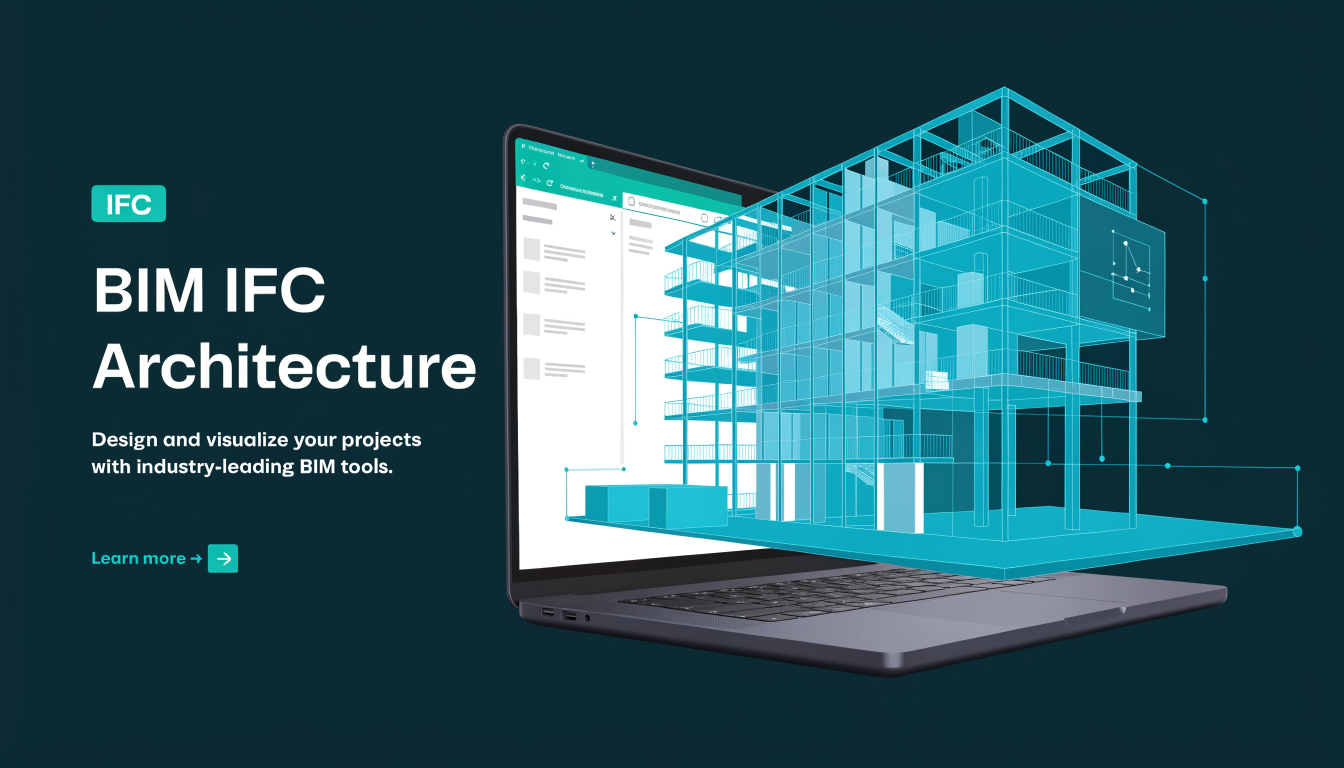
IFC (Industry Foundation Classes) là tiêu chuẩn mở để trao đổi mô hình thông tin công trình giữa các nền tảng phần mềm. Dù bạn là kiến trúc sư đang xem xét mô hình kết cấu, kỹ sư đang kiểm tra phối hợp MEP, hay quản lý dự án đang xác minh phạm vi công việc, bạn cần một cách để mở file IFC mà không cần cài đặt phần mềm nặng.
R3vozi là trình xem IFC miễn phí, chạy trên trình duyệt, được phát triển bởi BIMStudio. Nó hoạt động hoàn toàn trên trình duyệt — không cần tải về, không cần tài khoản, không mất phí. Hướng dẫn này sẽ đi qua từng bước từ việc tải file IFC đầu tiên đến sử dụng các tính năng nâng cao như hộp cắt và tạo cảnh quan.
Tại sao nên xem file IFC trên trình duyệt
Các trình xem IFC trên desktop yêu cầu cài đặt, thường chỉ chạy trên Windows và có thể chậm khi tải mô hình lớn. Xem trên trình duyệt giải quyết những vấn đề này:
- Không cần cài đặt — mở URL và bắt đầu làm việc ngay lập tức trên mọi thiết bị
- Đa nền tảng — hoạt động trên Windows, macOS, Linux và máy tính bảng
- Chia sẻ tức thì — gửi liên kết cho đồng nghiệp mà không cần yêu cầu họ cài phần mềm
- Hoàn toàn miễn phí — R3vozi miễn phí, không cần đăng ký hay tạo tài khoản
Bắt đầu với R3vozi
Bước 1: Mở trình xem
Truy cập viewer.r3vozi.com trên bất kỳ trình duyệt hiện đại nào (Chrome, Firefox, Edge hoặc Safari). Trình xem tải ngay lập tức với một cảnh trống.
Bước 2: Tải file IFC của bạn
Nhấp vào vùng tải lên hoặc kéo thả file .ifc trực tiếp vào trình xem. R3vozi phân tích dữ liệu IFC hoàn toàn trên trình duyệt — file của bạn không bao giờ được tải lên máy chủ. Điều này có nghĩa là dữ liệu công trình của bạn luôn ở trên máy của bạn.
Trình xem hỗ trợ file IFC2x3 và IFC4 với mọi kích thước mà trình duyệt của bạn có thể xử lý. Để có hiệu suất tốt nhất với mô hình rất lớn (trên 200 MB), hãy sử dụng thiết bị có ít nhất 8 GB RAM.
Bước 3: Điều hướng mô hình
Sau khi tải xong, sử dụng các điều khiển sau để khám phá mô hình công trình:
- Xoay — nhấp chuột trái và kéo để xoay góc nhìn quanh mô hình
- Di chuyển — nhấp chuột phải và kéo (hoặc nhấp chuột giữa và kéo) để di chuyển góc nhìn ngang
- Thu phóng — cuộn chuột để phóng to và thu nhỏ
- Fit to view — nhấp đúp vào một phần tử để căn giữa và phóng to đến nó
Khám phá các tính năng R3vozi
Tạo cảnh quan
Một trong những tính năng độc đáo của R3vozi là tự động tạo cảnh quan. Sau khi tải mô hình IFC, R3vozi có thể tạo địa hình và bối cảnh môi trường xung quanh — cây cối, mặt đất và cảnh quan xung quanh — để công trình của bạn nằm trong một bối cảnh thực tế thay vì trôi nổi trong không gian trống.
Điều này đặc biệt hữu ích cho các buổi trình bày kiến trúc, họp khách hàng và đánh giá thiết kế, nơi mà bối cảnh rất quan trọng. Thay vì xuất mô hình sang một công cụ render riêng, bạn có ngay một góc nhìn có bối cảnh trực tiếp trên trình duyệt.
Trình chỉnh sửa cảnh
Trình chỉnh sửa cảnh cho phép bạn kiểm soát cách hiển thị mô hình theo thời gian thực:
- Cài đặt camera — điều chỉnh trường nhìn, mặt phẳng cắt gần/xa và kiểu phép chiếu (phối cảnh hoặc trực giao)
- Ánh sáng — thay đổi hướng, cường độ và màu sắc của ánh sáng cảnh để làm nổi bật các khía cạnh khác nhau của mô hình
- Thuộc tính cảnh — chỉnh sửa màu nền, ánh sáng môi trường và cài đặt bóng đổ
Các điều chỉnh này diễn ra theo thời gian thực, vì vậy bạn có thể thử nghiệm thoải mái cho đến khi tìm được góc nhìn tốt nhất.
Hộp cắt
Hộp cắt tương tác cho phép bạn cắt mô hình để xem nội thất. Tính năng này rất cần thiết cho:
- Xem nội thất — cắt bỏ tường ngoài để xem bố trí phòng và nội thất
- Xem theo tầng — cô lập một tầng để kiểm tra bố trí và phối hợp
- Kiểm tra chi tiết — cắt đến một khu vực cụ thể để xem các kết nối, xuyên tường hoặc quan hệ không gian
Kéo các tay nắm hộp cắt để điều chỉnh mặt phẳng cắt theo mọi hướng. Mặt cắt cập nhật theo thời gian thực khi bạn kéo, cho phản hồi trực quan ngay lập tức.
Điều khiển hiển thị
R3vozi tổ chức các phần tử mô hình theo danh mục IFC (tường, sàn, cột, dầm, cửa đi, cửa sổ và nhiều hơn nữa). Bảng điều khiển hiển thị cho phép bạn:
- Bật/tắt danh mục — ẩn tất cả tường để xem khung kết cấu, hoặc ẩn các phần tử MEP để tập trung vào kiến trúc
- Cô lập danh mục cụ thể — chỉ hiển thị cột và dầm để xem xét kết cấu
- Kết hợp tùy chọn — tạo góc nhìn tùy chỉnh bằng cách hiển thị chính xác tổ hợp danh mục bạn cần
Bộ lọc theo danh mục này nhanh hơn so với chọn từng phần tử và cho bạn các góc nhìn phân tích ngay lập tức.
Các trường hợp sử dụng thực tế
Đánh giá thiết kế
Tải mô hình từ kiến trúc sư hoặc kỹ sư kết cấu, tạo bối cảnh cảnh quan và đánh giá thiết kế trong môi trường thực tế. Sử dụng hộp cắt để kiểm tra bố trí nội thất mà không cần chuyển đổi công cụ.
Kiểm tra phối hợp
Bật/tắt hiển thị theo danh mục để nhanh chóng phát hiện xung đột không gian. Hiển thị đồng thời các phần tử MEP và kết cấu để phát hiện va chạm giữa ống gió và dầm.
Trình bày cho khách hàng
Chia sẻ URL trình xem với khách hàng — họ có thể mở trên bất kỳ thiết bị nào mà không cần cài phần mềm. Tính năng tạo cảnh quan cung cấp bối cảnh trực quan giúp các bên liên quan phi kỹ thuật hiểu được thiết kế.
Xác minh tại công trường
Mở mô hình IFC trên máy tính bảng tại công trường. So sánh điều kiện thực tế với mô hình bằng cách sử dụng hộp cắt để cô lập khu vực bạn đang kiểm tra.
Bài viết liên quan
- So sánh phần mềm xem IFC tốt nhất 2026: R3vozi vs giải pháp Desktop và Cloud
- Tính năng R3vozi IFC Viewer: Hướng dẫn đầy đủ
- Tìm hiểu thêm về R3vozi
Sẵn sàng dùng thử? Mở R3vozi Viewer — miễn phí, không cần đăng ký.