
Tính năng R3vozi IFC Viewer: Hướng dẫn đầy đủ
Tìm hiểu chi tiết các tính năng xem IFC của R3vozi — tải file trên trình duyệt, tạo cảnh quan, chỉnh sửa cảnh, hộp cắt tương tác và điều khiển hiển thị dành cho chuyên gia AEC.
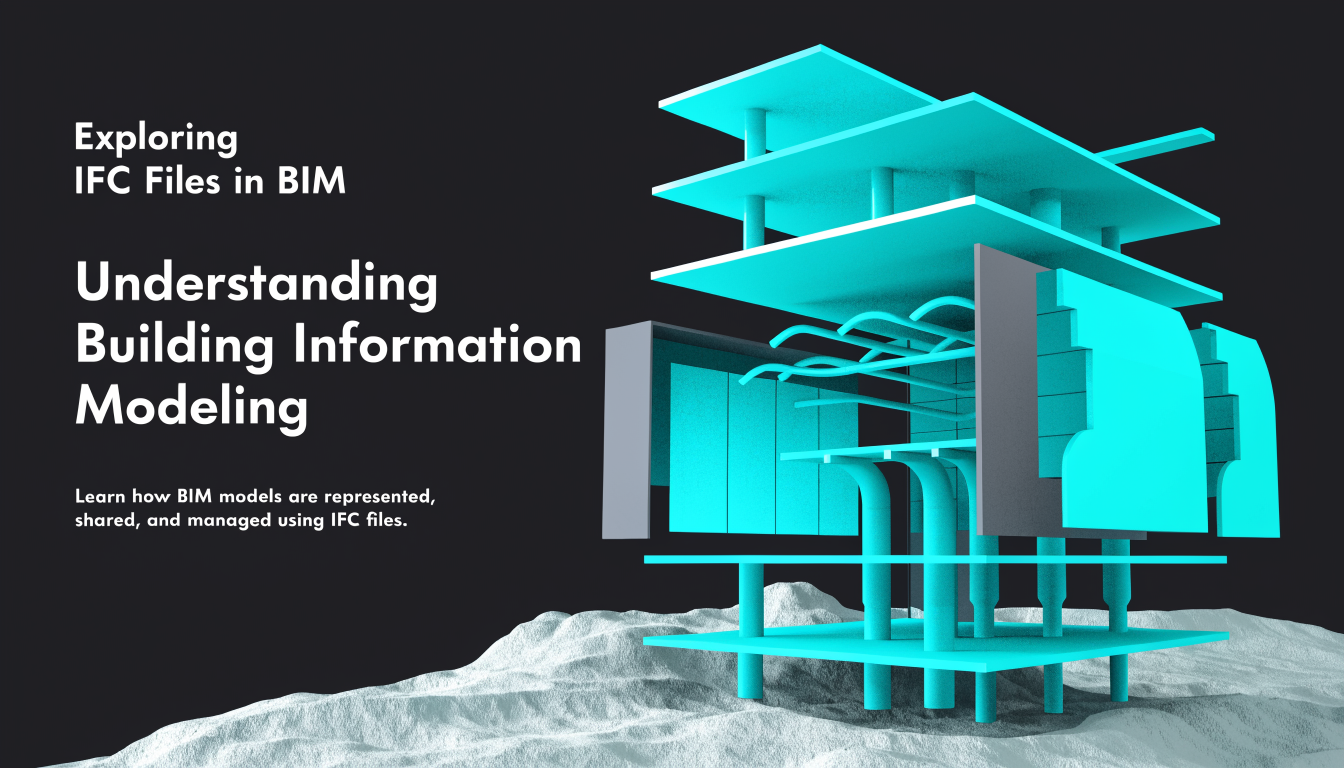
R3vozi là trình xem IFC miễn phí trên trình duyệt của BIMStudio, được xây dựng cho các chuyên gia AEC cần xem, khám phá và trình bày mô hình công trình mà không cần cài phần mềm desktop. Hướng dẫn này giới thiệu chi tiết từng tính năng cốt lõi của R3vozi — chức năng, cách hoạt động và khi nào nên sử dụng.
Mở R3vozi tại viewer.r3vozi.com và thực hành cùng file IFC của bạn.
Tải file IFC trên trình duyệt
R3vozi tải và phân tích mô hình IFC trực tiếp trên trình duyệt. Không có tải lên máy chủ, không xử lý trên cloud và không giới hạn kích thước file ngoài bộ nhớ thiết bị của bạn.
Cách hoạt động
Khi bạn kéo thả file IFC vào R3vozi, trình xem sử dụng phân tích dựa trên WebGL để đọc cấu trúc dữ liệu IFC và tạo biểu diễn 3D hoàn toàn ở phía máy khách. Dữ liệu công trình của bạn không bao giờ rời khỏi máy.
Định dạng được hỗ trợ
- IFC2x3 — phiên bản IFC được sử dụng rộng rãi nhất, xuất từ Revit, ArchiCAD, Tekla và hầu hết các công cụ BIM
- IFC4 — tiêu chuẩn mới hơn với cải tiến về hình học và định nghĩa thuộc tính
Quyền riêng tư và bảo mật
Vì tất cả quá trình phân tích diễn ra trên trình duyệt, dữ liệu dự án độc quyền của bạn luôn ở trên thiết bị. Điều này quan trọng cho các công ty xử lý thiết kế kiến trúc nhạy cảm, mô hình kết cấu trước đấu thầu hoặc thông tin cơ sở vật chất bảo mật. Không cần tạo tài khoản, không có điều khoản dịch vụ về lưu trữ dữ liệu và không có tải lên máy chủ bên thứ ba.
Cân nhắc về hiệu suất
R3vozi xử lý tốt các mô hình công trình thông thường (dưới 100 MB) trên phần cứng hiện đại. Với mô hình rất lớn (trên 200 MB), hiệu suất phụ thuộc vào RAM và khả năng GPU của thiết bị. Chrome và Edge thường hoạt động tốt nhất cho mô hình lớn nhờ tối ưu hóa engine V8.
Tạo cảnh quan
Tạo cảnh quan là một trong những tính năng đặc biệt nhất của R3vozi. Sau khi tải mô hình IFC, R3vozi có thể tự động tạo địa hình và bối cảnh môi trường xung quanh — mặt đất, thực vật và cảnh quan — để mô hình công trình xuất hiện trong bối cảnh thực tế.
Tại sao tính năng này quan trọng
Hầu hết các trình xem IFC hiển thị mô hình công trình trôi nổi trong không gian trống trên nền đồng nhất. Điều này ổn cho phân tích kỹ thuật, nhưng không phù hợp cho trình bày, đánh giá thiết kế và họp khách hàng nơi bối cảnh trực quan rất quan trọng.
Tạo cảnh quan giải quyết vấn đề này mà không cần xuất sang công cụ render riêng. Trong vài giây, khung kết cấu hay mô hình kiến trúc của bạn được đặt trên địa hình với bối cảnh môi trường — trực tiếp trên trình duyệt.
Trường hợp sử dụng
- Trình bày kiến trúc — cho khách hàng thấy công trình liên quan đến môi trường xung quanh như thế nào
- Họp đánh giá thiết kế — cung cấp bối cảnh trực quan giúp người đánh giá hiểu tỷ lệ và khối lượng
- Tài liệu marketing — chụp ảnh có bối cảnh cho đề xuất và hồ sơ dự án
- Thiết kế giai đoạn đầu — đánh giá các phương án khối lượng với bối cảnh môi trường trước khi đầu tư vào render đầy đủ
So sánh
Tính năng này độc nhất ở R3vozi trong số các trình xem IFC miễn phí. Các trình xem desktop như BIMvision không cung cấp tạo bối cảnh môi trường. Các nền tảng cloud như Trimble Connect tập trung vào cộng tác thay vì cải thiện trực quan hóa. Các thư viện nhà phát triển như IFC.js có thể triển khai tính năng tương tự về lý thuyết nhưng đòi hỏi phát triển tùy chỉnh đáng kể.
Trình chỉnh sửa cảnh
Trình chỉnh sửa cảnh cung cấp kiểm soát thời gian thực đối với môi trường xem. Mọi điều chỉnh được áp dụng ngay lập tức, cho phép bạn thử nghiệm các góc nhìn khác nhau mà không có độ trễ render.
Điều khiển camera
- Kiểu phép chiếu — chuyển đổi giữa phối cảnh (độ sâu thực tế) và trực giao (kỹ thuật, không méo phối cảnh)
- Trường nhìn — điều chỉnh góc nhìn camera cho góc rộng hoặc hẹp hơn
- Mặt phẳng cắt — đặt khoảng cách cắt gần và xa để kiểm soát hình học nào được hiển thị
Điều khiển ánh sáng
- Hướng ánh sáng — thay đổi nguồn sáng chính đến từ đâu để tạo các kiểu bóng đổ khác nhau
- Cường độ ánh sáng — tăng hoặc giảm sáng cảnh để làm nổi bật các khía cạnh cụ thể của mô hình
- Màu ánh sáng — điều chỉnh nhiệt độ màu từ tông lạnh sang tông ấm
Cài đặt môi trường
- Nền — thay đổi màu nền hoặc gradient để phù hợp với bối cảnh trình bày
- Ánh sáng môi trường — kiểm soát độ sáng tổng thể của cảnh độc lập với ánh sáng hướng
- Cài đặt bóng đổ — bật hoặc tắt bóng đổ và điều chỉnh chất lượng bóng
Ứng dụng thực tế
Trình chỉnh sửa cảnh đặc biệt có giá trị khi chụp ảnh màn hình cho tài liệu, điều chỉnh góc nhìn để chia sẻ màn hình trong cuộc gọi video, hoặc tối ưu hiển thị cho các bối cảnh trình bày khác nhau (máy chiếu vs. màn hình, phòng sáng vs. phòng tối).
Hộp cắt tương tác
Hộp cắt là công cụ cắt 3D tương tác cho phép bạn cắt bỏ các phần của mô hình để lộ góc nhìn nội thất. Khác với mặt cắt 2D trong phần mềm CAD truyền thống, hộp cắt của R3vozi hoạt động trong không gian 3D và cập nhật theo thời gian thực.
Cách sử dụng
- Kích hoạt công cụ hộp cắt từ thanh công cụ trình xem
- Một hộp bán trong suốt xuất hiện quanh mô hình
- Kéo bất kỳ mặt nào của hộp vào trong để cắt hình học theo mặt phẳng đó
- Kéo nhiều mặt để tạo góc nhìn tập trung vào một khu vực cụ thể
Các trường hợp sử dụng hộp cắt
Cô lập tầng — kéo mặt phẳng trên và dưới để cô lập một tầng. Đây là cách nhanh nhất để xem xét bố trí tầng, kiểm tra sắp xếp phòng và xác minh quan hệ không gian giữa các phần tử trên cùng một cấp.
Mặt cắt tường — kéo hộp để cắt qua tổ hợp tường nhằm kiểm tra thành phần lớp, xác minh khoảng hở hoặc kiểm tra xuyên tường.
Khu vực chi tiết — cắt mô hình đến một góc, mối nối hoặc điểm kết nối cụ thể để kiểm tra cách các phần tử gặp nhau. Điều này hữu ích để xác minh kết nối kết cấu, kiểm tra tuyến MEP tại các điểm chật và kiểm tra chi tiết vỏ công trình.
Lộ dần — bắt đầu với toàn bộ mô hình và cắt dần các lớp để dẫn các bên liên quan qua công trình từ ngoài vào trong. Kỹ thuật kể chuyện này hiệu quả trong đánh giá thiết kế và trình bày khách hàng.
Phản hồi thời gian thực
Khi bạn kéo các tay nắm hộp cắt, việc cắt cập nhật ngay lập tức. Không có bước xử lý lại, không có thời gian chờ và không cần tính toán lại góc nhìn. Điều này làm cho hộp cắt trở thành công cụ khám phá tự nhiên thay vì một bước phân tích chính thức.
Điều khiển hiển thị
R3vozi tổ chức các phần tử mô hình theo danh mục IFC và cung cấp bảng điều khiển hiển thị cho phép bạn bật/tắt các danh mục độc lập. Điều này khác biệt cơ bản với việc chọn và ẩn từng phần tử — kiểm soát theo danh mục cho bạn các góc nhìn phân tích ngay lập tức.
Các danh mục có sẵn
Bảng điều khiển hiển thị tự động phát hiện các danh mục IFC có trong mô hình và liệt kê chúng. Các danh mục phổ biến bao gồm:
- IfcWall / IfcWallStandardCase — tường và tường kính
- IfcSlab — sàn, mái và chiếu nghỉ
- IfcColumn — cột kết cấu và cột kiến trúc
- IfcBeam — dầm kết cấu và lanh tô
- IfcDoor — cửa đi và bộ cửa đi
- IfcWindow — cửa sổ và bộ cửa sổ
- IfcStairFlight / IfcRailing — cầu thang và lan can
- IfcMember — thanh kết cấu và giằng
Công thức góc nhìn phân tích
Góc nhìn khung kết cấu — ẩn tường, cửa đi, cửa sổ và hoàn thiện. Chỉ hiển thị cột, dầm, sàn và móng. Điều này lộ ra bộ xương kết cấu và dễ dàng xác minh đường truyền tải và bố trí khung.
Góc nhìn vỏ công trình — chỉ hiển thị tường, cửa sổ, cửa đi và sàn mái. Điều này cô lập vỏ bọc công trình và giúp xác minh vị trí lỗ mở, phạm vi ốp và tính liên tục chống thấm.
Góc nhìn phối hợp MEP — nếu file IFC bao gồm phần tử MEP, ẩn các danh mục kiến trúc và chỉ hiển thị ống gió, đường ống và thiết bị cùng các phần tử kết cấu. Điều này làm nổi bật xung đột không gian tiềm năng.
Góc nhìn quy hoạch không gian — ẩn phần tử kết cấu và chỉ hiển thị tường và cửa đi để tập trung vào bố trí phòng, lối đi và lối thoát hiểm.
Kết hợp với hộp cắt
Điều khiển hiển thị và hộp cắt hoạt động cùng nhau rất hiệu quả. Ví dụ, cô lập một tầng bằng hộp cắt, sau đó ẩn tường để xem khung kết cấu chỉ của tầng đó. Hoặc chỉ hiển thị phần tử MEP và dùng hộp cắt để tập trung vào phòng kỹ thuật.
Bắt đầu sử dụng
R3vozi miễn phí và không cần cài đặt, tài khoản hay đăng ký. Mở viewer.r3vozi.com trên bất kỳ trình duyệt hiện đại nào và kéo file IFC của bạn vào để bắt đầu khám phá.