
- Revit
- Formwork
- Bảng Thống Kê
- Bóc Khối Lượng
- Kế Hoạch Thi Công
Cách tạo bảng thống kê ván khuôn trong Revit theo tầng và vùng thi công
Xây dựng bảng thống kê ván khuôn trong Revit phân theo tầng, vùng và loại cấu kiện. Biến dữ liệu ván khuôn tự động thành tài liệu mua sắm và lập kế hoạch thi công.
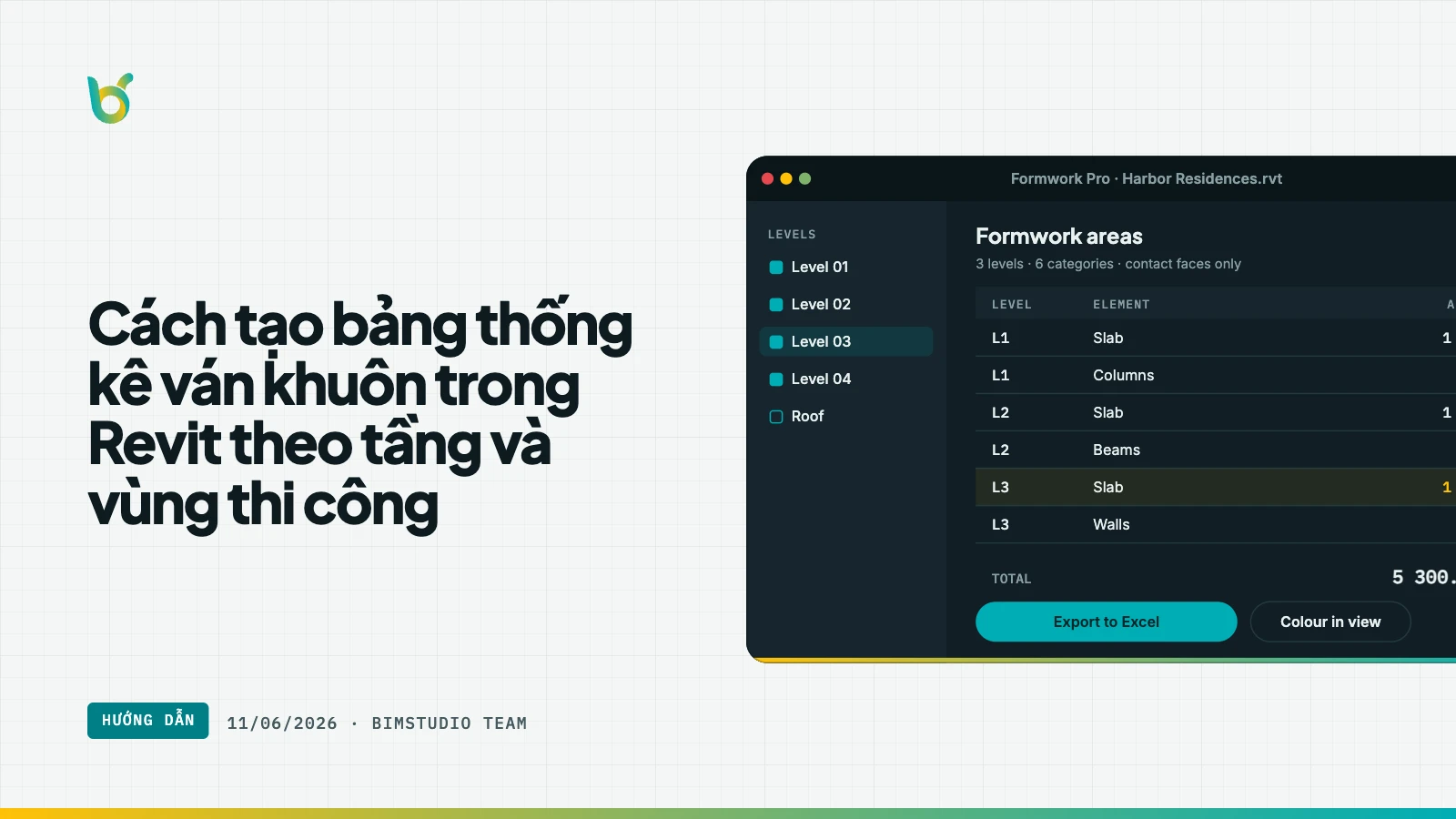
Biết tổng diện tích ván khuôn toàn tòa nhà hữu ích cho dự toán ngân sách. Nhưng biết diện tích ván khuôn theo tầng, theo vùng và theo loại cấu kiện mới là thứ thực sự dẫn dắt kế hoạch thi công. Bộ phận mua sắm cần khối lượng theo giai đoạn giao hàng. Đội thi công cần biết huy động bao nhiêu ván khuôn mỗi sàn. Nhà thầu ván khuôn cần chi tiết cấp cấu kiện để lập kế hoạch bố trí panel và chu kỳ luân chuyển.
Công cụ bảng thống kê của Revit có thể cung cấp tất cả — nhưng chỉ khi dữ liệu ván khuôn cơ sở chính xác và được lưu trong tham số mô hình. Bài viết này hướng dẫn cách xây dựng bảng thống kê ván khuôn phân theo tầng và vùng, và cách plugin Formwork của BIMStudio cung cấp dữ liệu tham số chính xác để các bảng thống kê này có ý nghĩa.
Tại sao bảng thống kê ván khuôn theo tầng quan trọng
Thi công không diễn ra cùng lúc. Tòa nhà 15 tầng được đổ sàn theo từng tầng, và ván khuôn thường được thuê và luân chuyển giữa các tầng. Chỉ huy công trường cần trả lời các câu hỏi cụ thể:
- Diện tích ván khuôn tầng 3 là bao nhiêu? Quyết định quy mô bộ ván khuôn cho chu kỳ đổ đầu tiên.
- Diện tích ván khuôn có đồng nhất giữa các tầng điển hình không? Nếu tầng 4–12 giống nhau, một bộ có thể tái sử dụng không cần chỉnh sửa.
- Tầng nào có nhiều ván khuôn nhất? Tầng đỉnh xác định số lượng thuê tối thiểu.
- Ván khuôn phân bổ như thế nào giữa dầm, cột, sàn và vách mỗi tầng? Các loại cấu kiện khác nhau dùng hệ ván khuôn khác nhau — ván khuôn panel cho vách, bàn đổ cho sàn, ván khuôn dầm cho dầm.
Một con số tổng duy nhất không trả lời được câu nào. Bảng thống kê theo tầng trả lời tất cả.
Bước 1: Tạo dữ liệu ván khuôn chính xác
Trước khi lập bảng thống kê, bạn cần giá trị diện tích ván khuôn trên mỗi cấu kiện. Tham số "Surface Area" tích hợp của Revit bao gồm tất cả các mặt — kể cả mặt không cần ván khuôn (mặt trên sàn, đầu dầm chôn, v.v.). Dùng tham số này trực tiếp dẫn đến bảng thống kê bị thổi phồng.
Plugin Formwork của BIMStudio tính diện tích ván khuôn thực — loại trừ mặt chôn và bề mặt không cần khuôn — và ghi kết quả vào tham số Revit trên mỗi cấu kiện. Bạn có diện tích ván khuôn cấp cấu kiện có thể đưa vào bảng thống kê, phản ánh yêu cầu thực tế công trường.
Chạy plugin trên tất cả loại cấu kiện kết cấu trước khi lập bảng thống kê. Tham số ván khuôn sẽ xuất hiện trên mọi cấu kiện đã xử lý.
Bước 2: Tạo bảng thống kê đa loại
Ván khuôn trải trên nhiều category Revit — Structural Framing (dầm), Structural Columns, Floors, và Walls. Để xem tất cả ván khuôn trong một bảng, tạo Multi-Category Schedule:
- Vào View → Schedules → Schedule/Quantities
- Chọn Multi-Category từ danh sách category
- Thêm các trường:
- Family and Type — xác định cấu kiện
- Level — phân nhóm theo tầng
- Category — phân biệt dầm, cột, sàn
- Tham số diện tích ván khuôn do plugin tạo (tên mặc định: "Formwork Area")
Bước 3: Phân nhóm theo tầng
Trong tab Sorting/Grouping của bảng thống kê:
- Sắp xếp theo Level (tăng dần)
- Tích Header và Footer cho nhóm Level
- Ở footer, đặt cột diện tích ván khuôn hiển thị Grand Total
- Thêm sắp xếp phụ theo Category trong mỗi tầng
Kết quả: bảng thống kê mà mỗi header tầng hiển thị tên sàn, cấu kiện phân nhóm theo loại trong mỗi tầng, và footer tầng hiển thị tổng diện tích ván khuôn cho sàn đó.
Bước 4: Thêm phân nhóm theo vùng thi công
Với sàn diện tích lớn, một tổng cho mỗi tầng có thể chưa đủ chi tiết. Vùng thi công — xác định bởi trình tự đổ — quyết định khi nào khu vực cụ thể cần ván khuôn.
Để thêm phân nhóm vùng:
- Tạo shared parameter "Construction Zone" (hoặc tương tự)
- Gán vùng cho cấu kiện bằng công cụ chọn Revit hoặc plugin gán tham số
- Trong bảng thống kê, thêm "Construction Zone" làm cấp phân nhóm giữa Level và Category
Bảng thống kê giờ hiển thị: Tầng → Vùng → Loại cấu kiện → Cấu kiện, với tổng phụ ở mỗi cấp phân nhóm. Trực tiếp đối ứng với lịch đổ bê tông của đội thi công.
Bước 5: Xuất cho mua sắm
Bảng thống kê hoàn chỉnh có thể xuất ra Excel để xử lý tiếp:
- File → Export → Reports → Schedule để xuất dạng .txt
- Hoặc dùng plugin Export to Excel của BIMStudio để xuất trực tiếp .xlsx với định dạng giữ nguyên
Bộ phận mua sắm nhận được bảng tính sạch với diện tích ván khuôn phân theo tầng và vùng — sẵn sàng cho tính toán số lượng thuê và lịch giao hàng.
Ví dụ: Tòa nhà văn phòng 10 tầng
Bảng thống kê ván khuôn có cấu trúc tốt cho dự án điển hình:
| Tầng | Dầm (m²) | Cột (m²) | Sàn (m²) | Vách (m²) | Tổng (m²) |
|---|---|---|---|---|---|
| Móng | 45 | 120 | 0 | 280 | 445 |
| Tầng 1 | 380 | 160 | 420 | 85 | 1.045 |
| Tầng 2 | 365 | 160 | 420 | 85 | 1.030 |
| Tầng 3–8 (điển hình) | 365 × 6 | 160 × 6 | 420 × 6 | 85 × 6 | 6.180 |
| Tầng 9 | 340 | 140 | 400 | 60 | 940 |
| Mái | 120 | 0 | 380 | 0 | 500 |
| Tổng | 10.140 |
Từ bảng thống kê này, chỉ huy dự án thấy ngay:
- Tầng đỉnh ván khuôn: Tầng 1 với 1.045 m²
- Bộ sàn điển hình: ~1.030 m² với phân bổ đồng nhất
- Tiềm năng tái sử dụng: 6 tầng điển hình giống nhau cho phép một bộ luân chuyển 6 lần
- Yêu cầu hệ thống: Sàn chiếm ưu thế diện tích (41%), tiếp theo là dầm (37%), cần hệ bàn đổ và ván khuôn dầm tương ứng
Giữ bảng thống kê cập nhật
Giá trị của bảng thống kê ván khuôn phụ thuộc vào việc nó phản ánh mô hình hiện tại. Khi thiết kế kết cấu thay đổi:
- Chạy lại plugin Formwork (mất 1–3 phút mỗi sàn)
- Bảng thống kê tự động cập nhật — không cần chỉnh sửa thủ công
- Xuất bảng thống kê cập nhật cho bộ phận mua sắm xem lại
Các nhóm đưa "chạy lại plugin Formwork" vào checklist thay đổi thiết kế đảm bảo bảng thống kê không bao giờ lệch so với mô hình.
Đọc thêm
- Cách tính diện tích ván khuôn trong Revit | BIMStudio
- Tự động hóa bóc khối lượng ván khuôn trong Revit
- Diện tích ván khuôn và diện tích bề mặt trong Revit
Bắt đầu sử dụng
Plugin Formwork của BIMStudio có trên Autodesk App Store với giá $10/tháng hoặc $100/năm.
Tải Formwork trên Autodesk App Store
Cần hỗ trợ thiết lập bảng thống kê ván khuôn cho dự án? Liên hệ đội ngũ BIMStudio tại [email protected] hoặc truy cập bimstudio.com.vn.